
Nonton Netflix bareng online
Nobar film atau serial Netflix dari tempat berbeda. Pakai ekstensi BlaTube di laptop atau komputer, lalu ngobrol sambil menonton.


Untuk laptop dan komputer. Yandex Browser memakai versi Chrome; pastikan Netflix bisa diputar sebelum membuat ruang.
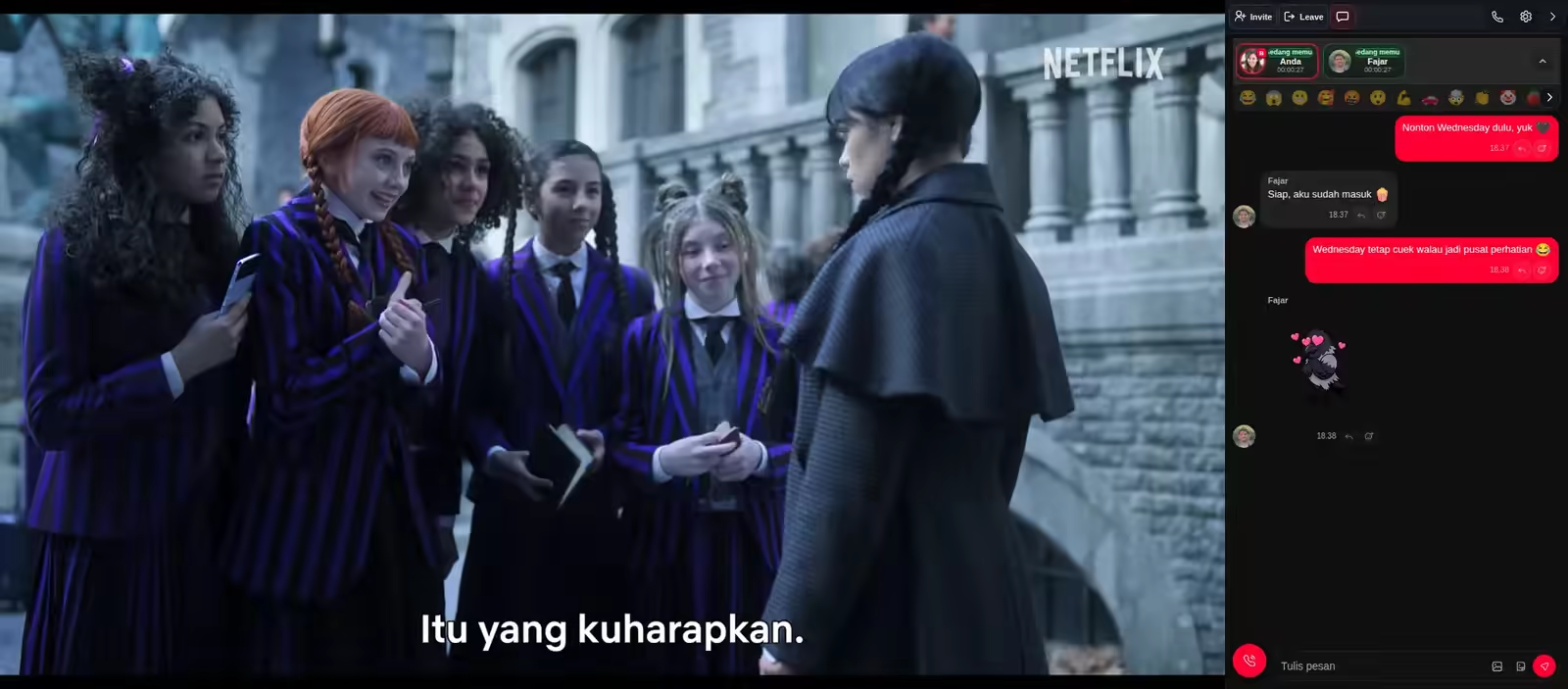
Cara nonton Netflix bareng teman
- 1
Pasang ekstensi BlaTube
Di laptop atau komputer, pilih ekstensi untuk browsermu di atas. Setiap peserta perlu memasang ekstensi BlaTube.
- 2
Buka film atau episode
Masuk ke Netflix, pilih film atau episode yang sama, lalu buka pemutarnya.
Buka Netflix - 3
Buat ruang dari Netflix
Klik ikon BlaTube di bilah ekstensi. Periksa video yang terdeteksi, lalu buat ruang dari popup.
- 4
Bagikan undangan
Kirim link ruang ke teman. Tunggu mereka masuk, lalu mulai nonton sambil ngobrol di panel chat.
Pakai ekstensi BlaTube
Buka ikon BlaTube setelah memilih film atau episode di Netflix.
Tentang ekstensi →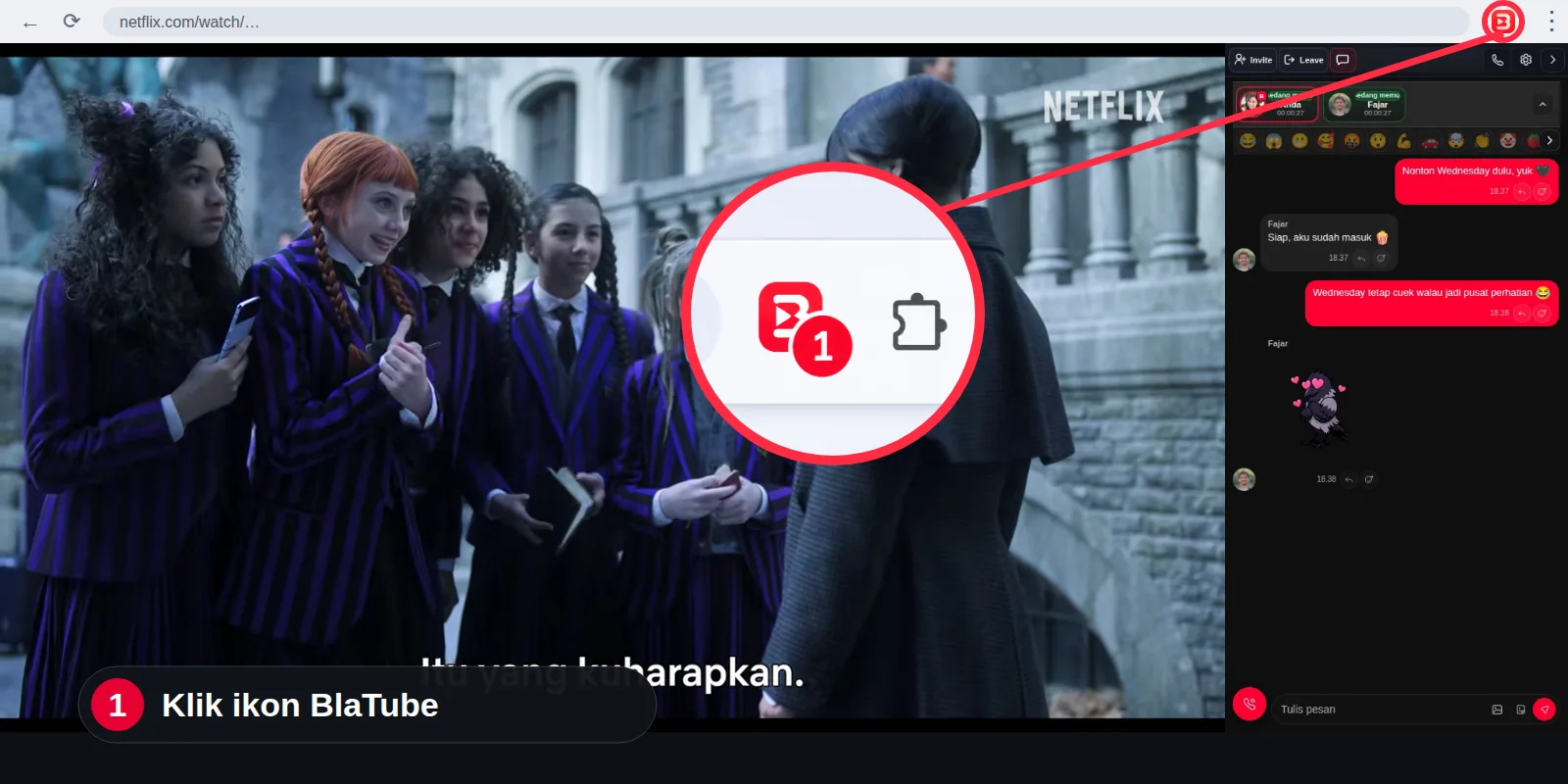
1 / 4 · Saat video terbuka, klik ikon BlaTube di bilah ekstensi.
Siapkan sesi nonton Netflix
Nobar jarak jauh
Ajak teman yang berada di tempat berbeda ke ruang yang sama. Bahas adegan favorit tanpa meninggalkan tontonan.
Pemutar Netflix tetap terbuka
Tonton lewat pemutar Netflix di browsermu. Panel BlaTube menempatkan chat, stiker, dan reaksi di sebelah video.
Pilih episode bersama
Sepakati film atau nomor episode sebelum mulai. Setiap peserta membuka tayangan yang sama lewat Netflix masing-masing.
Pertanyaan tentang nonton Netflix bareng
Bagaimana cara nonton Netflix bareng di laptop?
Pasang ekstensi BlaTube di browser komputer, masuk ke Netflix, lalu buka film atau episode. Klik ikon BlaTube untuk membuat ruang dan kirim undangannya ke teman. Mereka juga memasang ekstensi, membuka link ruang, dan masuk ke Netflix.
Bisa nobar Netflix lewat HP Android atau iPhone?
Untuk Netflix di BlaTube, gunakan laptop atau komputer dengan ekstensi browser. Integrasi Netflix belum tersedia di aplikasi BlaTube Android maupun browser ponsel. Panduan di halaman ini untuk menonton lewat komputer.
Apakah setiap peserta perlu akses Netflix?
Ya. Setiap peserta perlu masuk ke Netflix dan bisa memutar film atau episode yang sama. Pastikan paketnya mendukung pemutaran di komputer. Undangan ruang BlaTube menghubungkan sesi nonton, bukan menyediakan akses ke tayangan Netflix.
Paket Netflix Ponsel bisa dipakai?
Paket Ponsel ditujukan untuk ponsel dan tablet, sedangkan Netflix di BlaTube memakai browser komputer. Pilih paket Netflix yang mendukung laptop atau komputer, lalu pastikan videonya bisa diputar sebelum membuat ruang.
Kenapa link /title/ berbeda dari /watch/?
Link /title/ membuka halaman informasi film atau serial. Untuk serial, pilih episodenya terlebih dahulu sampai pemutar Netflix terbuka dengan alamat /watch/. Setelah itu klik ikon BlaTube agar ruang memakai episode yang kamu pilih.
Perlu aplikasi tambahan atau cukup browser?
Di komputer, gunakan ekstensi BlaTube tanpa aplikasi desktop terpisah. Tersedia versi Chrome untuk Chrome dan Opera, serta versi Edge dan Firefox. Di Yandex Browser, pasang versi Chrome dari Chrome Web Store dan pastikan Netflix bisa diputar sebelum membuat ruang. Ekstensi BlaTube untuk Netflix belum tersedia di Safari.
Kenapa ikon BlaTube atau videonya belum muncul?
Buka menu ekstensi browser dan sematkan BlaTube ke bilah alat. Pastikan kamu sudah masuk ke Netflix serta membuka pemutar film atau episode. Jika popup belum menemukan video, mulai pemutaran lalu buka lagi ikon BlaTube.
Siapa yang mengatur pemutaran dan pilihan episode?
Pemilik ruang mengatur putar, jeda, dan posisi video. Untuk serial, pastikan semua peserta mengikuti episode yang sama. Jika Netflix meminta tindakan seperti masuk akun atau melanjutkan pemutaran, selesaikan dulu di halaman Netflix masing-masing.
Bisa chat atau menelepon sambil nonton?
Bisa. Chat, stiker, dan reaksi tersedia di panel BlaTube di samping video. Kamu bisa ikut menonton dan chat sebagai tamu. Untuk panggilan suara atau video, masuk atau buat akun BlaTube.